Is FrameFocus a full tutorial video editor?
FrameFocus is focused on zoom editing for screen recordings. It is best for creators who want to make tutorials clearer without using a complex editor.
摘要
A simple video editor for tutorials. If your tutorial is mostly a screen recording, you may not need a full production editor. FrameFocus focuses on one important job: helping viewers see exactly what you are explaining. Complex editors add overhead when your main need is simple zoom clarity. 典型场景包括 Tutorial lesson updates, Creator workflows, Course video polishing, Screen-based explainers。 本指南说明 FrameFocus 这款网页端屏幕缩放编辑器如何帮助团队产出更清晰的演示与教程。
Complex editors add overhead when your main need is simple zoom clarity. FrameFocus 在浏览器里用「点击对焦」解决问题:点选观众应关注的区域,调整时长与强度,无需重录或重型时间线剪辑即可完成导出。 It works well for product demos, tutorials, lessons, and customer support videos..
Complex editors add overhead when your main need is simple zoom clarity.
添加顺滑缩放,精确提示观看焦点,无需重录即可改善教程观感。
Tutorial lesson updates
Creator workflows
Course video polishing
Screen-based explainers
在预览窗口标记缩放起点与终点;时间线上的琥珀色片段对应每一段缩放,便于微调时长。
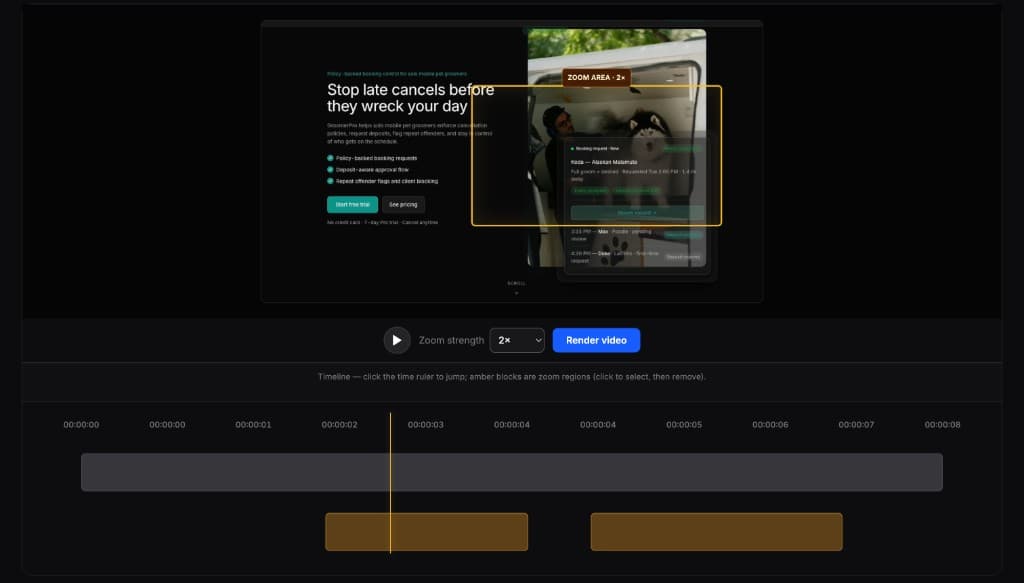
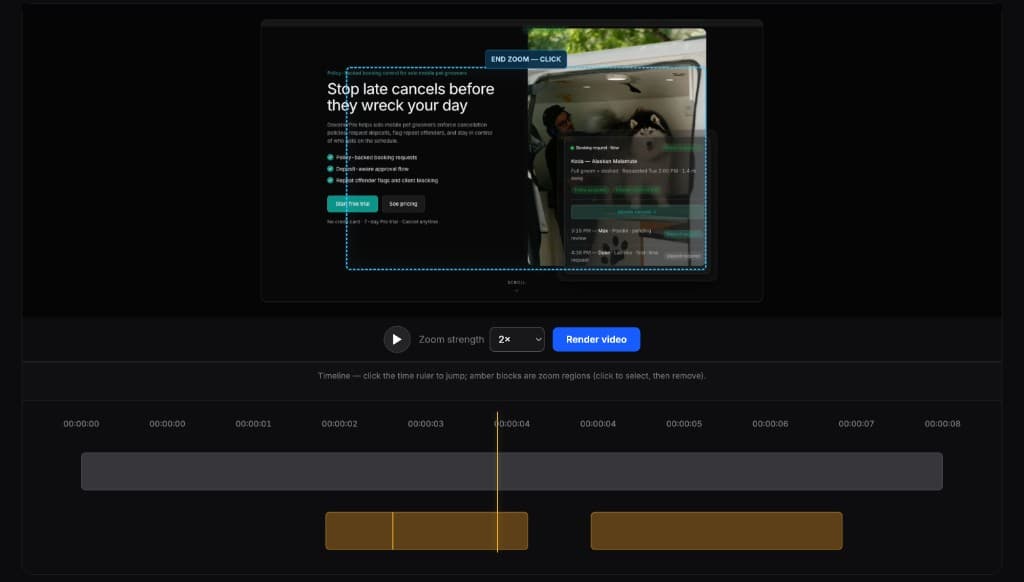
全能剪辑很强,但往往小题大作。FrameFocus 专注于演示、教程与指引所需的缩放剪辑。
FrameFocus is focused on zoom editing for screen recordings. It is best for creators who want to make tutorials clearer without using a complex editor.
You can use it for software tutorials, coding tutorials, design tutorials, productivity tutorials, and online course lessons.