Is FrameFocus useful for YouTube tutorials?
Yes. FrameFocus can make YouTube tutorials easier to watch by zooming into important screen details.
摘要
Tutorial video zoom editor. Tutorial videos need clarity. FrameFocus helps tutorial creators zoom into the exact part of the screen viewers need to follow, whether it is a setting, button, design panel, spreadsheet cell, or code block. Tutorial quality drops when key actions are visually small. Zoom guidance keeps lessons easy to follow. 典型场景包括 Coding tutorials, Figma tutorials, Notion tutorials, Excel tutorials。 本指南说明 FrameFocus 这款网页端屏幕缩放编辑器如何帮助团队产出更清晰的演示与教程。
Tutorial quality drops when key actions are visually small. Zoom guidance keeps lessons easy to follow. FrameFocus 在浏览器里用「点击对焦」解决问题:点选观众应关注的区域,调整时长与强度,无需重录或重型时间线剪辑即可完成导出。 It works well for product demos, tutorials, lessons, and customer support videos..
Tutorial quality drops when key actions are visually small. Zoom guidance keeps lessons easy to follow.
添加顺滑缩放,精确提示观看焦点,无需重录即可改善教程观感。
Coding tutorials
Figma tutorials
Notion tutorials
Excel tutorials
AI tool tutorials
Web app tutorials
在预览窗口标记缩放起点与终点;时间线上的琥珀色片段对应每一段缩放,便于微调时长。
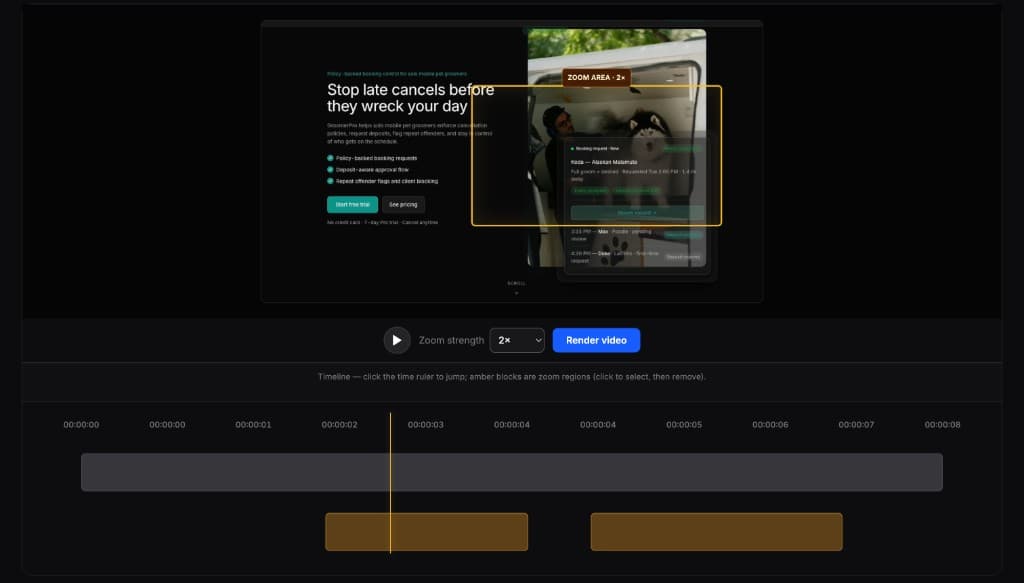
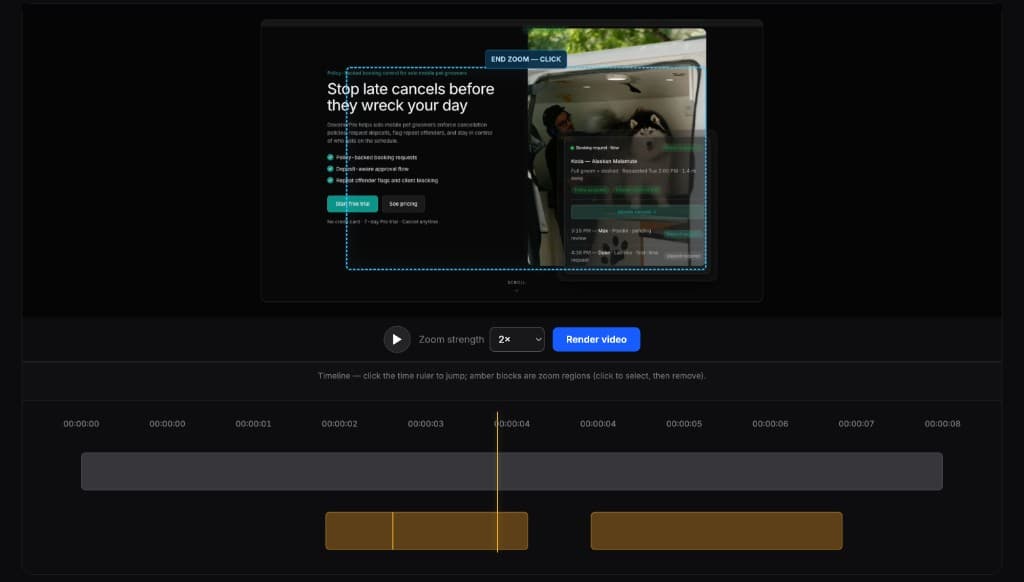
全能剪辑很强,但往往小题大作。FrameFocus 专注于演示、教程与指引所需的缩放剪辑。
Yes. FrameFocus can make YouTube tutorials easier to watch by zooming into important screen details.
Yes. You can zoom into code areas, terminal commands, browser previews, and UI interactions.