Do I need to re-record my video to add zoom?
No. FrameFocus helps you add zoom moments after the recording is already made.
Resumen
Zoom in on a screen recording after recording. Sometimes you only notice after recording that the important part of your screen is too small. FrameFocus helps you fix that by adding zoom-in moments exactly where viewers need more detail. Tiny buttons and UI details get lost, especially on phones. Post-recording zoom edits solve this without reshooting. Casos típicos: Fix unclear product demos, Improve mobile readability, Highlight code snippets, Clarify support instructions. Esta guía explica cómo FrameFocus, editor web de zoom para pantalla, ayuda a equipos y creadores a publicar demos y tutoriales más claros.
Tiny buttons and UI details get lost, especially on phones. Post-recording zoom edits solve this without reshooting. FrameFocus lo resuelve en el navegador con clic para enfocar: indicas la región exacta, ajustas tiempo e intensidad de zoom y exportas sin grabar de nuevo ni timelines pesados. It works well for.
Tiny buttons and UI details get lost, especially on phones. Post-recording zoom edits solve this without reshooting.
Añade zoom suave, muestra exactamente dónde mirar y mejora tutoriales sin volver a grabar.
Fix unclear product demos
Improve mobile readability
Highlight code snippets
Clarify support instructions
Marca inicio y fin del zoom en la vista previa. Las regiones ámbar en la línea de tiempo muestran cada tramo para ajustar tiempos con confianza.
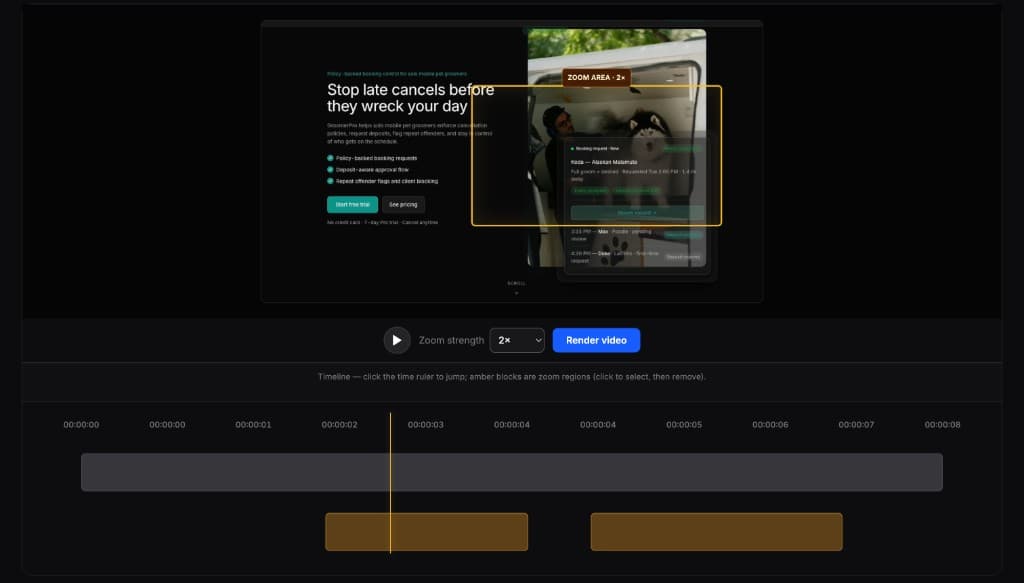
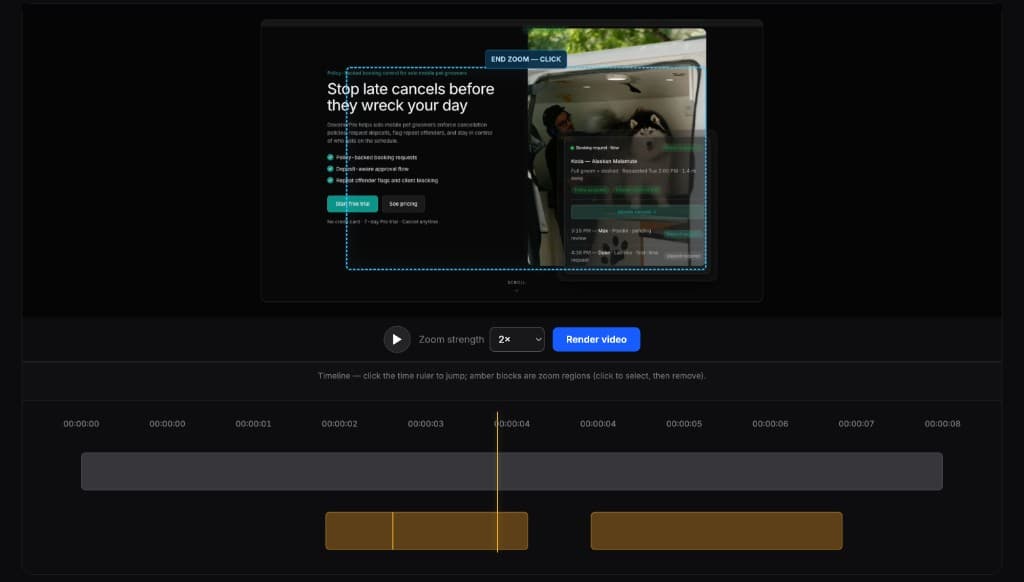
Los editores completos son potentes pero demasiado para esta tarea. FrameFocus sirve para demos, tutoriales y walkthroughs que solo necesitan zoom.
No. FrameFocus helps you add zoom moments after the recording is already made.
Yes. Zooming into important screen areas can make tutorials and demos easier to understand on smaller screens.
Añade zoom suave, corrige grabaciones confusas y publica demos y tutoriales más claros.